安裝與更新
安裝前準備
建議在瀏覽器中安裝任一使用者腳本管理員:
- Tampermonkey
- Violentmonkey
- ScriptCat
瀏覽器權限設定 (針對 Chrome 瀏覽器)
由於 Chrome 瀏覽器的安全性策略更新(如 Chrome 138+),您可能需要開啟「開發者模式」或「允許使用者腳本」開關,腳本才能正常執行:
- 右鍵點擊 Tampermonkey 圖示,選擇 「管理擴充功能」。
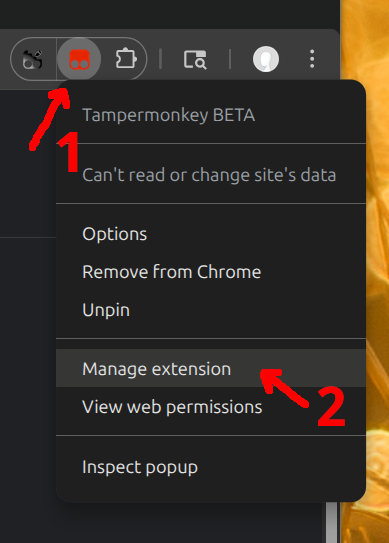
- 找到並開啟 「允許使用者腳本」 開關。

- 或者:造訪
chrome://extensions,在頁面右上角開啟 「開發者模式」。
詳細說明請參考 Tampermonkey FAQ。
安裝步驟
- 打開腳本安裝頁並確認安裝。
- 安裝完成後刷新任意網頁,鼠標懸停圖片即可看到浮動工具欄。
- 若需要 PDF 導出功能,額外安裝 PDF 插件(見插件章節)。
下載地址
更新方式
腳本管理器會自動檢查更新。若希望立即更新,可在管理器中手動點擊檢查更新或重新安裝最新腳本。
初次配置建議
- 打開腳本配置界面,確認浮動工具欄啟用。
- 若預覽窗口不跟隨鼠標,檢查全局快捷鍵設置。
- 常用下載方式(ZIP 或 aria2)建議提前設置好。