インストールと更新
事前準備
ブラウザにユーザースクリプトマネージャーをインストールすることをお勧めします:
- Tampermonkey
- Violentmonkey
- ScriptCat
ブラウザの権限設定 (Chrome系ブラウザ向け)
Chromeのセキュリティポリシー更新(Chrome 138+など)により、スクリプトを正しく動作させるために「デベロッパーモード」または「ユーザースクリプトの許可」を有効にする必要がある場合があります:
- Tampermonkeyのアイコンを右クリックし、「拡張機能を管理」 を選択します。
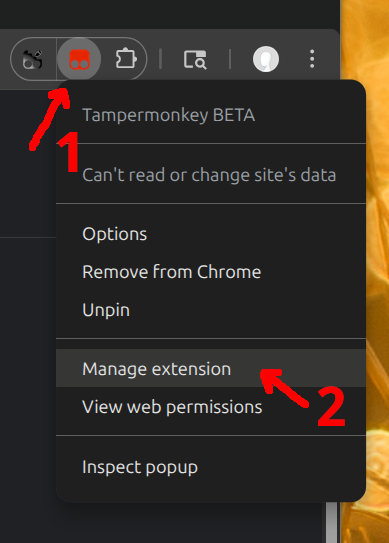
- 「ユーザースクリプトの許可」 スイッチを探してオンにします。

- または:
chrome://extensionsにアクセスし、画面右上の 「デベロッパーモード」 をオンにします。
詳細については、Tampermonkey FAQ を参照してください。
インストール手順
- スクリプトインストールページを開き、インストールを確認します。
- インストール後、Webページをリロードし、画像にマウスをホバーするとフローティングバーが表示されます。
- PDFエクスポート機能が必要な場合は、PDFアドオンを追加でインストールしてください(アドオンのセクションを参照)。
ダウンロードリンク
更新方法
スクリプトマネージャーは自動的に更新を確認します。すぐに更新したい場合は、マネージャーで手動で更新を確認するか、最新のスクリプトを再インストールしてください。
初回設定の提案
- スクリプト設定画面を開き、フローティングバーが有効になっていることを確認します。
- プレビューウィンドウがマウスに追従しない場合は、グローバルショートカット設定を確認してください。
- 頻繁に使用するダウンロード方法(ZIPまたはaria2)を事前に設定しておくことをお勧めします。